Wednesday, February 16, 2022

Konfigurasi PPPoE server dan PPPoE client di MikroTik

Hallo......

Dikutip dari Wikipedia, Protokol Point-to-Point over Ethernet (PPPoE) adalah protokol jaringan untuk merangkum frame Protokol Point-to-Point di dalam frame Ethernet. Ini muncul pada tahun 1999, dalam konteks booming DSL sebagai solusi untuk paket tunneling melalui koneksi DSL ke jaringan IP ISP, dan dari sana ke seluruh Internet.
Jadi disini saya akan membagikan bagaimana caranya mengkonfigurasi PPPoE di MikroTik, oke langsung saja ke caranya.....

A.   PPPoE Server di MikroTik

1.   Untuk langkah pertama setelah Router server di reset secara hardware dan software adalah memberi nama interface sesuai rencana, disini saya buat Ether 1 untuk sumber Internet dan Ether 2 untuk distribusi menggunakan service PPPoE.


2.        Jika sudah, kita buat DHCP Client pada ethernet yang terhubung ke sumber Internet.


3.        Lalu buat Firewall NAT dengan :

Chain              = srcnat

Out-Interface = ether1 (ethernet yang terhubung ke internet)

       Action             = masquerade 


4.        Lalu kita cek apakah Router sudah terhubung ke Internet atau belum dengan ping ke 8.8.8.8
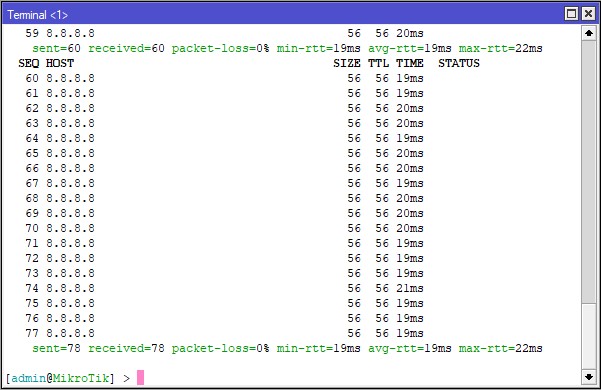

5.    Jika Router sudah terhubung ke Internet, langkah selanjutnya adalah membuat PPPoE server, dimulai dengan membuat profiles. Klik menu PPP lalu pilih tab Profiles dan klik tambah, di bagian General  kita masukan nama sesuai profil yang kita inginkan, lalu isi juga Local Address yang nantinya akan menjadi IP gateway untuk client, selanjutnya di bagian Limits masukan limit sesuai dengan bandwidth yang kita inginkan (disini saya membuat 5 Mbps untuk upload dan download). Untuk only one kita pilih yes agar satu user hanya bisa digunakan untuk 1 router client).


6.    Jika Profiles sudah di buat selanjutnya kita buat PPPoE server, disini kita harus mengisikan Interface sesuai dengan perencanaan jaringan sebelumnya, dan Profile diisi dengan profiles yang sudah kita buat sebelumnya.


7.     Selanjutnya kita klik tab Secrets, disini kita masukan name dan password yang nantinya akan kita gunakan agar client bisa terhubung. Masukan juga Profile dengan profiles yang sudah kita buat sebelumnya, lalu remote address yang nantinya akan akan menjadi IP dari client tersebut.


8.    Terakhir di tab Interface kita tambahkan PPPoE Server Binding lalu masukan Name sesuai nama client, User dengan name di bagian secrets (langkah ke-A.7), lalu Service dengan name di bagian PPPoE Servers (langkah ke-A.6). Sampai disini pembuatan PPPoE Server di MikroTik sudah selesai.


B.   PPPoE client di MikroTik

1.   Untuk langkah pertama setelah router client sudah di reset, kita beri nama interface sesuai dengan perencanaan. Disini saya membuat ether1 untuk PPPoE out dan ether2 untuk client lokal.


2.    Selanjutnya kita akan melakukan Dial Out, klik PPP lalu di bagian Interface kita tambahkan interface PPPoE Client, di bagian General kita pilih interface yang terkoneksi dengan router server, disini adalah ether 1 lalu di bagian Dial Out kita masukan User dan Password sesuai dengan yang sudah kita buat di router server (langkah ke-A.7). Dan pastikan di pojok kanan bawah muncul tulisan connected, artinya PPPoE berhasil terkoneksi.


3.   Selain itu kita juga bisa melihat di bagian address maka akan muncul IP yang sesuai dengan remote address dan local address di router server. Kita juga bisa melakukan ping ke 8.8.8.8 untuk memastikan bahawa router client sudah mendapatkan akses internet.


4.     Jika router client sudah terhubung ke internet selanjutnya kita tinggal konfigurasi agar ether 2-LAN juga mendapatkan akases internet. Pertama kita buat firewall NAT dengan ketentuan :

Chain              = srcnat

Out-Interface = pppoe-out (bukan ethernet)

Action             = masquerade


5.     Lalu buat Ip address dan buat juga DHCP server agar perangkat client mendapatkan IP secara DHCP (otomatis).


6.    Setelah itu tambahkan DNS di menu IP lalu pilih DNS, isi servers dengan 8.8.8.8 dan jangan lupa ceklis allow remote request.


7.     Terakhir kita cek apakah client mendapatkan akses internet sesuai dengan bandwidth yang sudah kita buat di router server (langkah ke A.5)


    Jadi seperti itulah caranya, apabila ada yang kurang faham atau ada kesalahan penulisan bisa di diskusikan melalui grup WA disini


Saturday, October 2, 2021

Installasi dan Konfigurasi Web Server Debian 10 di virtualbox

Hallo...

Pada kesempatan kali ini saya akan membagikan cara install dan konfigurasi web server di linux Debian 10 virtualbox dengan mudah.

Oke langsung saja ke caranya

A.    Remote Debian dengan SSH 

1.  Pertama kita setting network interface di virtualbox dengan mode bridge, pastikan sesuai dengan    interface computer host yang menerima akses internet.


2.    Jika sudah, masuk ke Debian dan restart network interface dengan perintah “systemctl restart        networking”. Lalu cek IP dengan perintah “ip a”. Pastikan IP satu network dengan computer host.


3.     Jika IP sudah sesuai lakukan ping dari PC host ke Debian 10.


4.   Jika ping berhasil, masuk lagi ke Debian dan install ssh dengan perintah “apt install openssh-server”, lalu cek status ssh dengan perintah “service ssh status”. Pastikan statusnya active (running).


5.  Jika ssh sudah active, remote Debian menggunakan cmd dengan perintah “ssh (user)@IP”, contoh  “ssh tkj@223.20.12.12” jika muncul pertanyaan jawab saja “yes”. Lalu masukan password sesuai dengan user. Setelah berhasil login langsung saja login menjadi super user dengan perintah “su -l”.


B.    Install dan konfigurasi web server serta file sharing


1.   Pertama kita install web server dengan perintah “apt install apache2” dan langsung bisa di cek dengan memasukan alamat IP di web browser.


2.      Setelah terinstall kita rubah hak akses folder web server yang berada di /var/www/html/index.html. cara masuknya kita ketikan “cd /var/www” lalu ubah hak akses folder html dengan perintah “chmod 777 html/ -R”


3.   Jika hak akses sudah di rubah, kita install file sharing samba agar lebih mudah mengkonfigurasi web server dari computer host perintahnya “apt install samba”. Jika muncul pertanyaan kita pilih yes.


4.   Setelah terinstall kita buat password untuk samba dengan perintah “smbpasswd -a (user)” contoh “smbpasswd -a tkj”, lalu isikan password nya.


5.  Lalu kita konfigurasi samba dengan perintah “nano /etc/samba/smb.conf”, dan masukan script seperti di bawah ini.

[konfigurasi web]

path = /var/www/html

browseable = yes

writeable = yes

valid user = tkj

admin user = tkj

*untuk valid user dan admin user sesuaikan dengan user masing masing


6.      Jika sudah di konfigurasi kita bisa mengetikan “\\IP_debian” contoh “\\223.20.12.12”

di file explorer dan masukan user serta password sesuai user masing masing.


7.   Jika berhasil masuk, dari sini kita sudah bisa mengedit web server dengan software software di windows.


8.      Sebagai contoh disini saya menggunakan NicePage.


9.      Lalu kita copas saja file - file nya ke samba.


10.   Dan kita bisa melihat hasilnya dengan reload web server.


    Jadi seperti itulah caranya, apabila ada yang kurang faham atau ada kesalahan penulisan bisa di diskusikan melalui grup WA disini


Monday, February 15, 2021

Membuat VLAN MikroTik Router OS di GNS3

 Hallo....

Kali ini saya akan membagikan cara membuat VLAN di MikroTik, sudah kita ketahui bersama kalau MikroTik adalah salah satu brand perangkat jaringan yang cukup baik, tapi untuk praktek kali ini kita tidak perlu membeli alatnya, yang kita butuhkan hanyalah software simulasi jaringan bernama GNS3 di mana di dalam Aplikasi tersebut kita bisa membuat jaringan LAB sendiri bahkan kita bisa menambahkan komputer dengan OS yang kita mau dengan menggunakan aplikasi virtual machine seperti Virtualbox atau VM ware. Tapi dalam praktek ini saya hanya perlu menambahkan Router MikroTik versi 6.48.1 yang bisa kalian downlaod disini dan untuk kalian yang belum tau cara untuk menambahkanya di GNS3 kalian bisa lihat caranya disini.

Oke langsung saja ke caranya.

1.      Pertama kita buat dulu topologinya seperti di bawah ini.


2.   Jika sudah hidupkan semuanya degan klik segitiga berwarna hijau yang terletak di kiri atas. Jika sudah kita mulai konfigurasi di Router MikroTik, kali ini kita akan mengkonfigurasi dengan CLI bukan dengan winbox lagi.

3.      Pertama kita akan membuat VLAN

[admin@MikroTik] > interface vlan add vlan-id=10 interface=ether5 name=vlan10
[admin@MikroTik] > interface vlan add vlan-id=20 interface=ether5 name=vlan20
[admin@MikroTik] > interface vlan print
Flags: X - disabled, R - running, S - slave
 #    NAME                                          MTU ARP        VLAN-ID INTERFACE
 0 R  vlan10                                       1500 enabled         10 ether5
 1 R  vlan20                                       1500 enabled         20 ether5

Disini saya membuat dua VLAN di interface ether5 yaitu vlan10 dan vlan20, lalu kalian bisa mengeceknya dengan perintah “interface vlan print” dan jika berhasil akan memberikan output yang sama persis seperti di atas.

4.  Kedua adalah konfigurasi untuk memberikan ip ke interface, disini kita akan memberikan ke interface vlan bukan interface fisik.

[admin@MikroTik] > ip address add address=10.10.10.1/24 netmask=255.255.255.0 interface=vlan10
[admin@MikroTik] > ip address add address=10.10.20.1/24 netmask=255.255.255.0 interface=vlan20
[admin@MikroTik] > ip address print
Flags: X - disabled, I - invalid, D - dynamic
 #   ADDRESS            NETWORK         INTERFACE
 0   10.10.10.1/24      10.10.10.0      vlan10
 1   10.10.20.1/24      20.20.20.0      vlan20

Disini saya memberikan ip 10.10.10.1/24 untuk vlan10 dan 10.10.20.1/24 untuk vlan20, kalian juga bisa melihat hasilnya dengan perintah ip address print

5.   Jika masing masing vlan sudah di beri ip kita tinggal membuat dhcp server untuk masing masing vlan nya.

Saat membuat dhcp-server dengan setup kalian hanya tinggal mengisi interface mana yang akan kalian buatkan dhcp-server dan memasukan dns servers disini saya masukan 8.8.8.8, selanjutnya kalian tinggal menekan tombol enter.

6.  Sampai disini konfigurasi Router MikroTik sudah selesai, sekarang kita akan melanjutkan konfigurasi di Mikrotik yanga akan saya fungsikan menjadi switch manageable atau akan saya sebut MikroTik Switch.

Disini saya pertama kali akan membuat membuat bridge dengan perintah “interface bridge add name=bridge-vlan vlan-filtering=yes” , lalu kita bisa melihat hasilnya dengan perintah “interface bridge print” dan jika berhasil akan mucul seperti gambar diatas.

7.    Jika bridge sudah di buat selanjutnya kita akan memasukan port yang terhubung baik itu ke client maupun ke Router.

Karena disini semua port yang ada terhubung jadi saya masukan semuanya ke dalam bridge-vlan yang sudah kita buat tadi dengan perintah :

  •        interface bridge port add bridge=bridge-vlan interface=ether1 pvid=10 untuk ether 1 dan ether 2 juga sama tinggal mengganti nama interfacenya.
  •        interface bridge port add bridge=bridge-vlan interface=ether3 pvid=20 untuk ether 3 dan ether 4 juga sama tinggal mengganti nama interfacenya, pvid adalah vlan id jadi harus sama persis seperti vlan-id yang di buat pada langkah ke-3 di atas.
  •     interface bridge port add bridge=bridge-vlan interface=ether5 untuk ether 5 tidak perlu memasukan pvid karena ether 5 akan kita fungsikan sebagai interface trunking / tagged dimana interface itu adalah interface yang terhubung ke router bukan ke client.
  •          interface bridge port print untuk melihat hasilnya.

8.   Jika semua port yang di gunakan sudah masuk dalam satu bridge, serkarang kita akan konfigurasi vlan.

Di bagian ini kita akan memasukan port port yang satu vlan ke dalam bridge-vlan, perintahnya adalah : interface bridge vlan add bridge=bridge-vlan vlan-ids=10 tagged=ether5 untagged=ether1

  •          bridge= di isi dengan nama bride yang di buat pada langkah ke-6 tadi
  •          vlan-ids= dan untagged= saling berhubungan sesuai dengan langkah ke-7, di mana vlan-ids di isi dengan pvid yang sesuai dengan untagged / interface (port ke client).
  •          tagged= di isi dengan port atau interface yang menuju ke router.
  •          Lalu kita bisa melihat hasilnya dengan perintah “interface bridge vlan print”

9.   Sampai disini konfigurasi sudah selesai kita bisa masuk ke console PC client dan meminta IP ke Router MikroTik dengan perintah “dhcp -r” jika berhasil kita akan medapatkan IP dan gateway sesuai dengan DHCP Server di langkah ke-5 tadi.


10.  Lalu kita juga bisa melakukan Ping Ke PC yang satu VLAN dan ke gateway.


Jadi seperti itulah caranya, apabila ada yang kurang faham atau ada kesalahan penulisan bisa di diskusikan melalui grup WA disini

Tuesday, February 9, 2021

Cara Install dan Konfigurasi DHCP Server Debian di GNS3

 Hallo......

Kali ini saya akan membagikan cara install dan konfigurasi DHCP Server di Debian, di mana saya menggunakan Debian 10. DHCP Server adalah kepanjangan dari Dynamic Host Configuration Protokol adalah layanan untuk mengalokasikan IP ke client secara otomatis, jadi dengan layanan ini bisa memudahkan kita untuk memberikan IP ke clinet yang lumayan banyak karna jika kita memberikan IP secara manual atau sering di sebut IP Statistic pasti akan membutuhkan waktu yang cukup lama, jadi dengan layannan ini pasti akan sangat membantu kita.

Oke langsung saja ke caranya

1.   Pertama kita buat dulu topologi di GNS3 seperti ini, kemudian hidupkan Debian 10 agar kita bisa mulai konfigurasi.


2.    Jika sudah kita masuk ke Debian dan login, lalu masuk sebagai super user dengan perintah “su -l”.


3.     Jika sudah menjadi super user kita akan mulai menginstall DHCP Server perintahnya adalah “apt -y install isc-dhcp-server”, di sini Debian meminta DVD-2 maka kita masukan DVD-2 kemudian tekan enter dan tunggu sampai proses selesai. Setelah penginstallan selesai akan muncul error seperti “Failed to start LSB: DHCP server” itu biasa terjadi karena belum ada konfigurasi nya.


4.  Jika penginstallan sudah selesai, kita akan melakukan konfigurasi di file /etc/dhcp/dhcpd.conf, perintahnya adalah “nano /etc/dhcp/dhcpd.conf”, lalu cari # A slighty...., dan ubah script di bawahnya menjadi seperti di gambar, lalu keluar dengan CTRL+X dan pencet Y untuk menyimpan.

# A slightly different configuration for an internal subnet.

subnet 192.168.10.0 netmask 255.255.255.0 {

  range 192.168.10.10 192.168.10.20;

  option domain-name-servers 192.168.10.100;

  option domain-name "contoh-dhcp-server.com";

  option routers 192.168.10.100;

  option broadcast-address 192.168.10.255;

  default-lease-time 600;

  max-lease-time 7200;

}

·    subnet 192.168.10.0 netmask 255.255.255.0 disini kalian masukan Network dan Subnetmask jaringan kalian, karena disini saya hanya menggunakan satu interface yang langsung terhubung ke client, maka saya menggunakan IP satatic yang sudah saya setting sebelumnya, kalian bisa melihatnya disini.

·       range 192.168.10.10 192.168.10.20 disini kita masukan range IP yang akan di berikan ke client, kalian bisa menyesuaikanya dengan jumlah client.

·   option domain-name-servers 192.168.10.100 disni kita bisa masukan dengan IP kita atau IP router atau bisa juga dengan DNS google 8.8.8.8

·       option domain-name "contoh-dhcp-server.com” bagian ini kita bisa masukan nama domain.

·  option routers 192.168.10.100 disini kita masukan IP gateway, karena komputer ini saya simulasikan menjadi server jadi di bagaian ini saya masukan IP komputer saya sendiri.

·     option broadcast-address 192.168.10.255 sama halnya dengan gateway di sini saya masukan IP broadcast sesuai dengan IP yang sudah saya setting sebelumnya, kalian bisa melihatnya dengan perintah “ifconfig”.

·    Terkahir untuk bagian default-lease-time 600 dan max-lease-time 7200 disni saya biarkan sesuai settingan defaultnya.

5.  Lalu konfigurasi file /etc/default/isc-dhcp-server, dengan perintah “nano /etc/default/isc-dhcp-server”, lalu isi INTERFACESv4=”.....” dengan nama interface yang akan terhubung ke client, disni saya masukan enp0s3 kalian bisa melihat nama interface kalian dengan perintah “ifconfig”.


6.  Sampai disini proses konfigurasi sudah selesai kita bisa melakukan restart dhcp server dengan perintah “systemcl restart isc-dhcp-server.service”, kemudian melihat status dari service tersebut dengan perintah “systemcl status isc-dhcp-server.service”, jika mucul tulisan active (runing), berati dhcp server sudah aktif dan sedang berjalan.


7.    Tahap terakhir adalah pengujian kita hidupkan seluruh komputer client tadi dan masuk ke configure untuk meminta IP ke server dengan perintah “dhcp -r”, jika berhasil maka akan muncul IP sesuai dengan range yang kita buat tadi begitu juga dengan gatway dan lainya untuk melihat detailnya bisa masukan perintah “show ip”, lakukan ke seluruh PC Client.


8.     Kita juga bisa melakukan ping ke gateway dan ke PC lainya.


Jadi seperti itulah caranya, apabila ada yang kurang faham atau ada kesalahan penulisan bisa di diskusikan melalui grup WA disini