Monday, February 15, 2021

Membuat VLAN MikroTik Router OS di GNS3

 Hallo....

Kali ini saya akan membagikan cara membuat VLAN di MikroTik, sudah kita ketahui bersama kalau MikroTik adalah salah satu brand perangkat jaringan yang cukup baik, tapi untuk praktek kali ini kita tidak perlu membeli alatnya, yang kita butuhkan hanyalah software simulasi jaringan bernama GNS3 di mana di dalam Aplikasi tersebut kita bisa membuat jaringan LAB sendiri bahkan kita bisa menambahkan komputer dengan OS yang kita mau dengan menggunakan aplikasi virtual machine seperti Virtualbox atau VM ware. Tapi dalam praktek ini saya hanya perlu menambahkan Router MikroTik versi 6.48.1 yang bisa kalian downlaod disini dan untuk kalian yang belum tau cara untuk menambahkanya di GNS3 kalian bisa lihat caranya disini.

Oke langsung saja ke caranya.

1.      Pertama kita buat dulu topologinya seperti di bawah ini.


2.   Jika sudah hidupkan semuanya degan klik segitiga berwarna hijau yang terletak di kiri atas. Jika sudah kita mulai konfigurasi di Router MikroTik, kali ini kita akan mengkonfigurasi dengan CLI bukan dengan winbox lagi.

3.      Pertama kita akan membuat VLAN

[admin@MikroTik] > interface vlan add vlan-id=10 interface=ether5 name=vlan10
[admin@MikroTik] > interface vlan add vlan-id=20 interface=ether5 name=vlan20
[admin@MikroTik] > interface vlan print
Flags: X - disabled, R - running, S - slave
 #    NAME                                          MTU ARP        VLAN-ID INTERFACE
 0 R  vlan10                                       1500 enabled         10 ether5
 1 R  vlan20                                       1500 enabled         20 ether5

Disini saya membuat dua VLAN di interface ether5 yaitu vlan10 dan vlan20, lalu kalian bisa mengeceknya dengan perintah “interface vlan print” dan jika berhasil akan memberikan output yang sama persis seperti di atas.

4.  Kedua adalah konfigurasi untuk memberikan ip ke interface, disini kita akan memberikan ke interface vlan bukan interface fisik.

[admin@MikroTik] > ip address add address=10.10.10.1/24 netmask=255.255.255.0 interface=vlan10
[admin@MikroTik] > ip address add address=10.10.20.1/24 netmask=255.255.255.0 interface=vlan20
[admin@MikroTik] > ip address print
Flags: X - disabled, I - invalid, D - dynamic
 #   ADDRESS            NETWORK         INTERFACE
 0   10.10.10.1/24      10.10.10.0      vlan10
 1   10.10.20.1/24      20.20.20.0      vlan20

Disini saya memberikan ip 10.10.10.1/24 untuk vlan10 dan 10.10.20.1/24 untuk vlan20, kalian juga bisa melihat hasilnya dengan perintah ip address print

5.   Jika masing masing vlan sudah di beri ip kita tinggal membuat dhcp server untuk masing masing vlan nya.

Saat membuat dhcp-server dengan setup kalian hanya tinggal mengisi interface mana yang akan kalian buatkan dhcp-server dan memasukan dns servers disini saya masukan 8.8.8.8, selanjutnya kalian tinggal menekan tombol enter.

6.  Sampai disini konfigurasi Router MikroTik sudah selesai, sekarang kita akan melanjutkan konfigurasi di Mikrotik yanga akan saya fungsikan menjadi switch manageable atau akan saya sebut MikroTik Switch.

Disini saya pertama kali akan membuat membuat bridge dengan perintah “interface bridge add name=bridge-vlan vlan-filtering=yes” , lalu kita bisa melihat hasilnya dengan perintah “interface bridge print” dan jika berhasil akan mucul seperti gambar diatas.

7.    Jika bridge sudah di buat selanjutnya kita akan memasukan port yang terhubung baik itu ke client maupun ke Router.

Karena disini semua port yang ada terhubung jadi saya masukan semuanya ke dalam bridge-vlan yang sudah kita buat tadi dengan perintah :

  •        interface bridge port add bridge=bridge-vlan interface=ether1 pvid=10 untuk ether 1 dan ether 2 juga sama tinggal mengganti nama interfacenya.
  •        interface bridge port add bridge=bridge-vlan interface=ether3 pvid=20 untuk ether 3 dan ether 4 juga sama tinggal mengganti nama interfacenya, pvid adalah vlan id jadi harus sama persis seperti vlan-id yang di buat pada langkah ke-3 di atas.
  •     interface bridge port add bridge=bridge-vlan interface=ether5 untuk ether 5 tidak perlu memasukan pvid karena ether 5 akan kita fungsikan sebagai interface trunking / tagged dimana interface itu adalah interface yang terhubung ke router bukan ke client.
  •          interface bridge port print untuk melihat hasilnya.

8.   Jika semua port yang di gunakan sudah masuk dalam satu bridge, serkarang kita akan konfigurasi vlan.

Di bagian ini kita akan memasukan port port yang satu vlan ke dalam bridge-vlan, perintahnya adalah : interface bridge vlan add bridge=bridge-vlan vlan-ids=10 tagged=ether5 untagged=ether1

  •          bridge= di isi dengan nama bride yang di buat pada langkah ke-6 tadi
  •          vlan-ids= dan untagged= saling berhubungan sesuai dengan langkah ke-7, di mana vlan-ids di isi dengan pvid yang sesuai dengan untagged / interface (port ke client).
  •          tagged= di isi dengan port atau interface yang menuju ke router.
  •          Lalu kita bisa melihat hasilnya dengan perintah “interface bridge vlan print”

9.   Sampai disini konfigurasi sudah selesai kita bisa masuk ke console PC client dan meminta IP ke Router MikroTik dengan perintah “dhcp -r” jika berhasil kita akan medapatkan IP dan gateway sesuai dengan DHCP Server di langkah ke-5 tadi.


10.  Lalu kita juga bisa melakukan Ping Ke PC yang satu VLAN dan ke gateway.


Jadi seperti itulah caranya, apabila ada yang kurang faham atau ada kesalahan penulisan bisa di diskusikan melalui grup WA disini

Wednesday, January 20, 2021

Cara Menambahkan Switch layer 3 di GNS3

 Hallo.....

Jika sebelumnya saya sudah memposting bangaimana caranya untuk menambahakan Router MikroTik kali ini say akan memberikan tutorial bagaimana caraya untuk menambahakan Switch layer 3 di mana disini saya menggunakan switch c360 yang akan saya tambahkan dengan menggunakan IOS image, jika kalian belum mempunyai file nya kalian bisa mendownload dulu disini.

Oke langsung saja ke caranya.

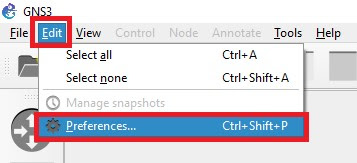
1.     Pertama kita buka dulu aplikasi GNS3 kemudian klik tab Edit dan klik Preferences..., atau kalian bisa menggunakan shortkey CTRL + SHIFT + P.


2.     Maka kita akan masuk ke jendela baru, disini kita bisa klik IOS routers kemudian klik  New.


3.   Setelah klik New maka kita akan masuk lagi ke jendela baru, disini kita akan memilih IOS image kalian bisa klik Browse untuk mencari dan jika sudah ketemu kalian bisa klik Next.


4.   Selanjutnya kita akan di minta untuk memberikan nama disini saya menggunkan nama default, dan yang paling penting kalian harus memberikan centang di bagian paling bawah agar GNS3 mengetahui bahwa itu adalah Switch router, kemudian klik Next.


5.     Setalah nama, berikutnya kita akan di minta mengatur berapa banyak RAM yang akan di alokasikan untuk Switch Cisco ini, disini saya menggunakan defaultnya yaitu 192 MiB.


6.      Selanjutnya kalian tinggal klik Next-Next saja sampai selesai kemudian klik Finish.


7.  Sampai disini proses menambahkan Switch Cisco Layer 3 sudah selesai selanjutnya kalian bisa menambahkan Switch tersebut ke project kalian, dan sepersi biasa kalian bisa klik kanan pada Switch tersebut, kemudian klik Start untuk menghidupkan, dan Console untuk konfigurasi dengan CLI.


8.    Dan jika berhasil kalian akan masuk ke dalam CLI dari Switch tersebut.


Jadi seperti itulah caranya, apabila ada yang kurang faham atau ada kesalahan penulisan bisa di diskusikan melalui grup WA disini

Sunday, January 17, 2021

Cara memasukan MikroTik Router OS di GNS3

 Hallo.....

Jika pada postingan sebelumnya kita sudah menginstall MikroTik Router OS menggunakan qemu kali ini kita akan belajar bagaimana cara nya untuk memasukanya ke aplikasi GNS3 agar bisa di gunakan untuk membuat Project.

Oke langsung saja ke caranya.

1.   Pertama kita buka dulu aplikasi GNS3 kemudian klik tab Edit dan klik Preferences..., atau kalian bisa menggunakan shortkey CTRL + SHIFT + P.


2.     Maka kita akan masuk ke jendela baru, disini kita bisa klik Qemu VMs kemudian klik  New.


3.   Setelah klik New maka kita akan masuk lagi ke jendela baru, disini kita akan memberikan nama, saya beri nama MikroTik, lalu klik Next.


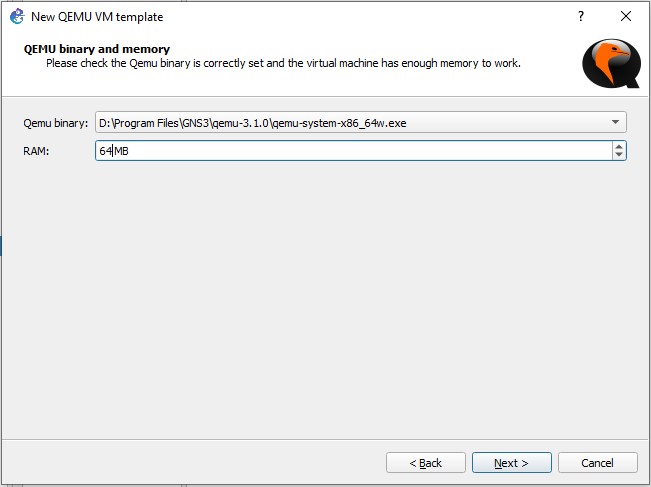
4.    Disini kita bisa mengatur lagi berapa banyak RAM yang akan di alokasikan untuk MikroTik, saya tetap menggunakan 64MB sama seperti saat penginstallan di Qemu  sebelumnya.


5.   Setelah klik Next kita akan di suruh memilih consol untuk meremote MikroTik disini saya pilih Telnet.


6.    Pengaturan selanjutnya adalah memilih image MikroTik yang sudah kita install sebelumnya, jadi kita pilih mikrotik.img atau sesuai dengan nama yang  kalian buat saat penginstallan, lalu klik Finish.


7.   Jika sudah kalian bisa klik Edit kemudian pada tab general ini saya akan mengganti category nya menjadi Routers dan saya juga akan memilih symbol dengan klik Browse..., jika sudah menemukan Symbol yang tepat  kalian bisa klik OK.


8.   Lalu kita pindah ke tab Network, disini saya merubah adapter atau port nya menjadi 5 dan Name format agar penamaan port di mulai dari 1 bukan 0. Jika sudah kalian bisa klik OK => Apply => OK.


9.  Sampai disini proses memasukan MikroTik sudah selesai, kalian bisa memasukanya ke project dengan klik ikon komputer, kemudian pilih MikroTik. Klik Start untuk menghidupkan dan klik Console untuk konfigurasi MikroTik dengan CLI.


10.  Dan jika berhasil setelah klik Console kita akan masuk ke jendela baru dimana kita di minta untuk login MikroTik seperti biasa defaultnya adalah admin dan password nya kosong kemudian klik Enter.


Jadi seperti itulah caranya, apabila ada yang kurang faham atau ada kesalahan penulisan bisa di diskusikan melalui grup WA disini

Saturday, January 16, 2021

Install MikroTik Router OS dengan Qemu

 Hallo....

Kali ini aku akan install MikroTik Router OS lagi, kalau sebelumnya saya pernah menjelaskan cara menginstall nya di virtualbox kali ini saya akan menginstall nya dengan qemu yang nantinya akan kita masukan ke aplikasi GNS3, jika kalian belum tau GNS3 atau Graphical Network Simulator-3 adalah emulator perangkat lunak jaringan yang memungkinkan kombinasi perangkat virtual dan nyata, yang digunakan untuk mensimulasikan jaringan yang kompleks. Ia menggunakan perangkat lunak emulasi Dynamips untuk mensimulasikan Cisco IOS. jadi bisa di bilang mirip mirip lah sama Cisco Paket Tracer, tetapi untuk menginstall apkliasi GNS3 kita memerlukan spek komputer yang lumayan jika akan di gunakan untuk menjalankan banyak komputer virtual.

Oke jadi langsung saja ke cara penginstallan MikroTik Router OS dengan qemu.

1.    Pertama kita masukan file master / iso mikrotik ke folder qemu-0.11.0 di folder GNS3 karena saya menginstall GNS3 di partisi D maka lokasinya adalah “D:\Program Files\GNS3\qemu-0.11.0”.


2.    Jika sudah, masuk lagi ke folder tersebut tetapi menggukan CMD.


3.   Setelah masuk ke folder tadi kita akan membuat image mikrotik yang nantinya bisa di masukan ke GNS3, perintahnya adalah seperti di bawah ini.

qemu-img.exe create -f qcow2 mikrotik.img 64M


qcow2 artinya adalah image yang kita buat dengan nama mikrotik.img akan menggunakan penyimpanan dengan format qcow2 sedangkan 64M adalah banyaknya RAM yang akan di alokasikan untuk MikroTik

4.     Jika image sudah di buat maka kita akan masuk atau booting ke image mikrotik.img yang kita buat tadi dengan file master mikrotik-6.33.iso, perintahnya adalah seperti di bawah ini.

qemu.exe mikrotik.img -boot d -cdrom mikrotik-6.33.iso

maka akan muncul jendela baru dengan tampilan peinstallan mikrotik sama persis dengan tampilan saat kita menginstall mikrotik di virtualbox sebelumnya, dan seperti biasa kita klik a untuk memilih semua sofware yang akan di install.


5.  Terakhir kita klik i untuk menginstall, kita bisa menunggu sampai proses penginstallan berhernti berjalan, dan jika sudah selesai kita akan di minta untuk menekan tombol Enter, tapi kita jangan menekan tombol tersebut karena jika kita tekan, kita akan mengulangi kembali proses penginstallan, jadi kita langsung tutup saja jendelanya dengan klik simbol x di pojok kanan atas.


       Sampai disni proses penginstallan sudah selesai kita tinggal memasukan mikrotik ke aplikasi GNS3 yang akan kita bahas di postingan selanjutnya. 


Jadi seperti itulah caranya, apabila ada yang kurang faham atau ada kesalahan penulisan bisa di diskusikan melalui grup WA disini