Wednesday, February 10, 2021

Cara Install Ubuntu Server di Virtualbox

 Hallo......

Kali ini saya akan mengajak kalian untuk belajar server, tapi sebelum itu kita perlu menginstallnya karena saya hanya memiliki satu komputer jadi untuk menginstall server saya menggunakan virtualbox agar bisa menjalankan server, kali ini saya akan menginstall Ubuntu Server 20.04 yang bisa kalian downlaod disini tetapi jika kalian ingin menggunakan debian kalian bisa melihat cara installasinya disini.

Oke langsung saja ke caranya.

1. Untuk persiapan penginstallan Ubuntu Server di virtualbox saya samakan dengan persiapan penginstallan Debian 10 yang bisa kalian lihat disini dan yang saya rubah hanyalah  nama dan file iso yang saya download di situs resmi nya.


2.     Jika sudah mulai penginstallan akan muncul tampilan seperti ini, dimana kita diminta untuk memilih bahasa yang akan di guanakan disini saya pilih English kemudian klik enter.


3.     Karena saat ini sudah ada versi yang lebih baru, saya di tawarkan untuk update ke versi terbarunya, tapi disini saya menolak maka saya pilih Continue without updating.


4.   Lalu kita akan diminta memilih tipe keyboard karena sudah pas dengan keyboard saya maka disini saya langsung pilih done kemudian klik enter.


5.  Setelah keyboard kita akan diberikan pilihan untuk konfigurasi jaringan karena saya belum ingin mengkonfigurasi dan interface di virtualbox adalah NAT maka saya mendapatkan IP seperti itu, jadi saya pilih done kemudian enter.


6. Lalu proxy server, karena saya tidak memiliki proxy server jadi saya skip saja dengan mengosongkanya, dan memilih done lalu enter.


7.  Ini adalah tampilan untuk memilih mirror address, disni saya memakai defaultnya, walaupun sebenarya ada beberapa mirror local yang ada di Indonesia.


8.    Bagian ini adalah bagian pembagian partisi, kalian bisa memilih use an entri disk dengan klik enter atau space lalu enter jika ingin menggunakan seluruh hardisk, tapi kita juga bisa memilih Costume storage layout untuk mebuat beberapa partisi.


9.  Disini saya meilih untuk membuat beberapa partisi bukan menggunakanya semua, dimana saya membuat partisi dengan ukuran 2GB untuk swap dan 13,99GB atau sisanya untuk penyimpananya kemudian klik done dan Continue.


10. Lalu kita akan diminta untuk mengisi indentitas computer kita, kalian bisa isi sesuka kalian, yang paliang penting kalian harus mengingat username dan password kalian, lalu pilih done dan enter.


11.  Jika sudah kita akan di berikan pilihan apakah ingin menginstall openssh-server atau tidak, kalian bisa menginstallnya dengan memberikan tanda dengan klik enter atau space kemudian pilih done dan enter.


12.  Lalu kita akan di berikan pilihan lagi, apakah mau untuk menginstall beberapa service yang populer atau tidak, disini saya tidak memilih apapun dan langsung done enter.


13. Tunggu proses installasi, semakin banyak paket service yang kita pilih maka semakin lama waktunya, kalian bisa melihat semua posesnya di view full log dan jika sudah selesai akan di muncul tulisan reboot, dan klik enter maka Ubuntu akan reboot.


14. Jika muncul tulisan seperti ini jangan panik, kita tinggal matikan Ubuntu, remove file installasinya,dan hidupkan kembali.


15. Setelah ubntu dihidupkan kembali maka kita akan diminta login dengan username dan password yang kita buat tadi, dan dengan hal ini maka proses installasi Ubuntu server sudah selesai.


Jadi seperti itulah caranya, apabila ada yang kurang faham atau ada kesalahan penulisan bisa di diskusikan melalui grup WA disini

Tuesday, February 9, 2021

Cara Install dan Konfigurasi DHCP Server Debian di GNS3

 Hallo......

Kali ini saya akan membagikan cara install dan konfigurasi DHCP Server di Debian, di mana saya menggunakan Debian 10. DHCP Server adalah kepanjangan dari Dynamic Host Configuration Protokol adalah layanan untuk mengalokasikan IP ke client secara otomatis, jadi dengan layanan ini bisa memudahkan kita untuk memberikan IP ke clinet yang lumayan banyak karna jika kita memberikan IP secara manual atau sering di sebut IP Statistic pasti akan membutuhkan waktu yang cukup lama, jadi dengan layannan ini pasti akan sangat membantu kita.

Oke langsung saja ke caranya

1.   Pertama kita buat dulu topologi di GNS3 seperti ini, kemudian hidupkan Debian 10 agar kita bisa mulai konfigurasi.


2.    Jika sudah kita masuk ke Debian dan login, lalu masuk sebagai super user dengan perintah “su -l”.


3.     Jika sudah menjadi super user kita akan mulai menginstall DHCP Server perintahnya adalah “apt -y install isc-dhcp-server”, di sini Debian meminta DVD-2 maka kita masukan DVD-2 kemudian tekan enter dan tunggu sampai proses selesai. Setelah penginstallan selesai akan muncul error seperti “Failed to start LSB: DHCP server” itu biasa terjadi karena belum ada konfigurasi nya.

4.  Jika penginstallan sudah selesai, kita akan melakukan konfigurasi di file /etc/dhcp/dhcpd.conf, perintahnya adalah “nano /etc/dhcp/dhcpd.conf”, lalu cari # A slighty...., dan ubah script di bawahnya menjadi seperti di gambar, lalu keluar dengan CTRL+X dan pencet Y untuk menyimpan.

# A slightly different configuration for an internal subnet.

subnet 192.168.10.0 netmask 255.255.255.0 {

  range 192.168.10.10 192.168.10.20;

  option domain-name-servers 192.168.10.100;

  option domain-name "contoh-dhcp-server.com";

  option routers 192.168.10.100;

  option broadcast-address 192.168.10.255;

  default-lease-time 600;

  max-lease-time 7200;

}

·    subnet 192.168.10.0 netmask 255.255.255.0 disini kalian masukan Network dan Subnetmask jaringan kalian, karena disini saya hanya menggunakan satu interface yang langsung terhubung ke client, maka saya menggunakan IP satatic yang sudah saya setting sebelumnya, kalian bisa melihatnya disini.

·       range 192.168.10.10 192.168.10.20 disini kita masukan range IP yang akan di berikan ke client, kalian bisa menyesuaikanya dengan jumlah client.

·   option domain-name-servers 192.168.10.100 disni kita bisa masukan dengan IP kita atau IP router atau bisa juga dengan DNS google 8.8.8.8

·       option domain-name "contoh-dhcp-server.com” bagian ini kita bisa masukan nama domain.

·  option routers 192.168.10.100 disini kita masukan IP gateway, karena komputer ini saya simulasikan menjadi server jadi di bagaian ini saya masukan IP komputer saya sendiri.

·     option broadcast-address 192.168.10.255 sama halnya dengan gateway di sini saya masukan IP broadcast sesuai dengan IP yang sudah saya setting sebelumnya, kalian bisa melihatnya dengan perintah “ifconfig”.

·    Terkahir untuk bagian default-lease-time 600 dan max-lease-time 7200 disni saya biarkan sesuai settingan defaultnya.

5.  Lalu konfigurasi file /etc/default/isc-dhcp-server, dengan perintah “nano /etc/default/isc-dhcp-server”, lalu isi INTERFACESv4=”.....” dengan nama interface yang akan terhubung ke client, disni saya masukan enp0s3 kalian bisa melihat nama interface kalian dengan perintah “ifconfig”.


6.  Sampai disini proses konfigurasi sudah selesai kita bisa melakukan restart dhcp server dengan perintah “systemcl restart isc-dhcp-server.service”, kemudian melihat status dari service tersebut dengan perintah “systemcl status isc-dhcp-server.service”, jika mucul tulisan active (runing), berati dhcp server sudah aktif dan sedang berjalan.


7.    Tahap terakhir adalah pengujian kita hidupkan seluruh komputer client tadi dan masuk ke configure untuk meminta IP ke server dengan perintah “dhcp -r”, jika berhasil maka akan muncul IP sesuai dengan range yang kita buat tadi begitu juga dengan gatway dan lainya untuk melihat detailnya bisa masukan perintah “show ip”, lakukan ke seluruh PC Client.


8.     Kita juga bisa melakukan ping ke gateway dan ke PC lainya.


Jadi seperti itulah caranya, apabila ada yang kurang faham atau ada kesalahan penulisan bisa di diskusikan melalui grup WA disini

Monday, February 8, 2021

Konfigurasi IP static di Debian

Hallo....

Kali ini saya akan membagikan cara konfigurasi IP Static di Debian, saat ini saya menggunakan Debian 10, IP Static saya butuhkan agar saya mendapatkan IP sesuai keinginan bukan di atur oleh DHCP server.

Oke  langsung saja ke caranya.

1.   Pertama kita masuk sebagai super user dengan perintah “su -l”, kemudian kita akan mulai konfigurasi di file /etc/network/interfaces dengan perintah “nano /etc/network/interfaces


2.    Jika belum pernah di konfigurasi maka akan muncul konfigurasi default / DHCP seperti di bawah ini.


3.    Perlu kalian ketahui jika kita menambahkan tanda # di awal baris maka baris itu tidak akan di eksekusi, pada konfigurasi defaultnya akan saya beri tanda # dan membuat konfigurasi baru untuk IP static seperti di bawah ini, kemudian save dengan CTRL+X.

# This file describes the network interfaces available on your system

# and how to activate them. For more information, see interfaces(5).


source /etc/network/interfaces.d/*


# The loopback network interface

auto lo

iface lo inet loopback


# Konfigurasi IP DHCP

#allow-hotplug enp0s3

#iface enp0s3 inet dhcp


# Konfigurasi IP Static

auto enp0s3

iface enp0s3 inet static

        address 192.168.10.100/24

        gateway 192.168.10.100

4.    Kalian juga bisa merubah DNS nya dengan perintah “nano /etc/resolv.conf”, lalu isikan DNS jaringan kalian setelah kata nameserver lalu simpan.


5.     Jika sudah kita akan bisa melihat hasilnya dengan perintah “ifconfig


6. Jika IP belum sesuai dengan konfigurasi kita bisa melakukan restart dengan perintah “/etc/init.d/networking restart” atau reboot debian dengan perintah “reboot”.

Jadi seperti itulah caranya, apabila ada yang kurang faham atau ada kesalahan penulisan bisa di diskusikan melalui grup WA disini

Wednesday, February 3, 2021

Cara salin virtual machine di Virtualbox ke Komputer lain

 Hallo....

Kali ini saya akan membagikan cara menyalin virtual machine di virtualbox, hal ini berguna jika contohnya kalian sudah menginstall suatu OS di virtualbox tapi kalian menginsatllnya di komputer sekolah atau yang bersifat umum dan kalian ingin menginsatall di komputer pribadi kalian sendiri. Dengan ini kalian tidak perlu melakukan installasi yang memerlukan waktu yang cukup lama, kalian hanya perlu melakukan export di komputer sumber dan import di komputer tujuan.

Oke langsung saja ke caranya

1.    Pertama kita buka dulu aplikasi Virtualbox kemudian klik kanan pada mesin virtual yang akan di export atau di salin ke komputer lain, kemudian klik export.


2.   Kemudian kita akan diminta untuk memilih format lokasi file dan lain lain, untuk format saya pilih 1.0 dan untuk MAC Address nya saya pilih Include only, terakhir saya hanya centang Write Manifest file, kemudian klik Next.


3.     Pada langkah terakhir ini saya tidak merubah apapun dan langsung klik export saja.


4.    Jika sudah kita tinggal menunggu proses nya sampai selesai.


5.  Jika proses sudah selesai kita bisa memindahkan file nya ke komputer yang akan kita gunakan untuk menjalankan virtual machine yang di export tadi.


6.  Jika sudah di pindahkan ke komputer tujuan kita bisa buka virtualbox di komputer tersebut, kemudian klik file/berkas di pojok kiri atas lalu klik import. Maka akan muncul jendela baru disini kita harus memsukan file hasil export tadi di kolom paling atas, lalu kita juga bisa mengatur nama, RAM yang akan di alokasikan, tempat penyimpanan virtual machine dll, lalu klik import dan kita tinggal menunggu proses nya sampai selesai.


7.  Jika proses sudah selesai seharusnya akan muncul virtual machine baru dan kita bisa menjalankanya.


Jadi seperti itulah caranya, apabila ada yang kurang faham atau ada kesalahan penulisan bisa di diskusikan melalui grup WA disini

Tuesday, February 2, 2021

Konfigurasi Hotspot MikroTik di Virtualbox

 Hallo...

Kali ini aku akan share cara konfigurasi hotspot di MikroTik, namun kita tidak perlu menggunakan alat routerborad secara fisik tapi kita menggunakan MikroTik Router OS yang sudah saya install di Virtulbox, buat kalian yang belum tau caranya kalian bisa melihatnya disini, tapi sebelum itu kalian sudah harus menyelesaikan konfigurasi dasar agar client bisa mendapatkan IP kalian bisa melihatnya disini.

Oke langsung saja ke caranya

1.   Pertama kita masuk ke menu IP => Hotspot¸ kemudian di tab Servers pilih Hotspot Setup, lalu akan muncul jendela baru, kita akan di minta untuk memilih interface disini saya pilih interface ethernet3.

Saya menggunakan ethernet3 karena di settingan virtualbox ethernet3 saya setting bridge dengan windows 7 yang nanti akan saya gunakan sebagai client nantinya.

2.    Karena sebelumnya kita sudah membuat Dhcp Server pada ethernet3 maka akan muncul IP secara otomatis jangan lupa untuk centang Masquerade Network lalu klik Next.


3.    Klik Next lagi, jika tidak ingin merubah range IP.


4.      Pada bagian certificate kita pilih none saja.


5.      Untuk SMTP Server kita kosongkan saja atau 0.0.0.0


6.      Lalu DNS Server, disini saya masukan DNS google yaitu 8.8.8.8


7.  Pada bagian DNS Name kita bisa isi sesuka kita, dimana nantinya Domain tersebut akan kita gunakan untuk masuk ke halaman login di komputer client.


8.     Terakhir memberikan username dan password untuk login.


9.      Sampai disini proses konfigurasi sudah selesai kalian bisa klik OK.


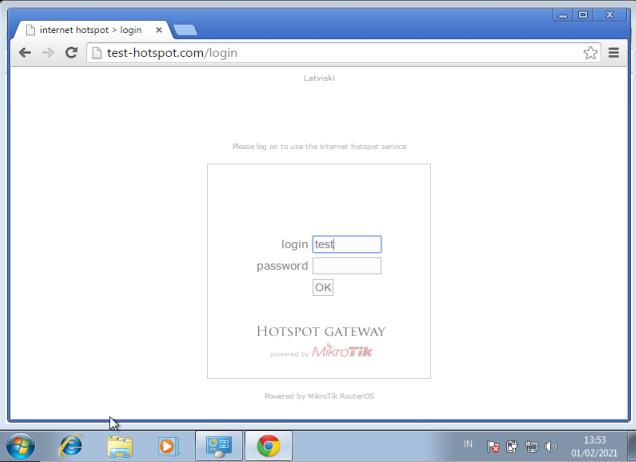
10. Lalu buka mesin di virtualbox disini saya menggunakan windows 7 dan pastikan konfigurasi interface jaringannya ter-bride yang sama dengan ethernet3 di mikrotik tadi. Masukan domain yang kita buat tadi, dan jika berhasil akan muncul tampilan seperti di bawah ini, kita bisa masukan username dan password yang kita buat tadi kemudian klik OK.


11. Jika login berhasil kita akan masuk ke halaman status dimana disini menampilkan beberapa informasi termasuk Ip Address dan kecepatan transfer data.


12. Kita juga bisa melihat di Hotspot di tab Active dimana disini akan menampilkan username yang sedang aktif.


Jadi begitulah caranya apabila ada yang kurang faham atau ada salah penulisan bisa di diskusikan melalui grup WA disini

Monday, January 25, 2021

Cara menambahkan Repository CD/DVD di Debian

 Hallo....

Kali ini saya akan membagikan cara menambahkan repo DVD di Debian 10, jadi kalian bisa menistall paket dari DVD tersebut dan tanpa internet, dengan catatan kalian harus sudah mendownlaod 3 DVD Debian 10 di Web resmi Debian.

Oke langsung saja ke caranya

1. Pertama kita akan melihat dulu repository dengan perintah “su -l” kemudian “nano /etc/apt/source.list”, di sini terlihat kalau DVD-1 sudah masuk ke repository, jadi kita tinggal memasukan DVD-2 dan DVD-3.


2.  Untuk memasukan DVD pertama kita ke pengaturan di virtualbox dan ganti DVD-1 yang untuk installasi dengan DVD-2.


3.    Jika sudah di masukan, kita masuk lagi ke Debian dan ketikan perintah “apt-cdrom add”, lakukan hal yang sama untuk DVD-3.


4.   Jika sudah kita bisa lihat lagi di source.list dengan perntah “nano /etc/apt/source.list”, disitu terlihat seluruh DVD sudah masuk ke dalam repository.


5.  Agar bisa untuk update dan installasi paket dari DVD yang kita tambahkan tadi, kita perlu menambahkan script “[ trusted = yes ] setelah kata deb.


6.      Lalu kita bisa coba melakukan apt update.


7.  Sebagai contoh di sini saya akan menginstall openssh-server, perintahnya adalah “apt install openssh-server”, terlihat di situ Debian meminta DVD-1 maka kita masukan DVD-1 kemudian klik enter.


8.  Dan jika sudah kita bisa melihat dengan perintah “service ssh status”, apabila sudah ada tulisan active (runing), berarti ssh sudah berhasil di install dan sedang berjalan.


Jadi seperti itulah caranya, apabila ada yang kurang faham atau ada kesalahan penulisan bisa di diskusikan melalui grup WA disini